Wolne terminy w social mediach: jak wrzucić je na Instagram i Facebooka
Zespół GlowSpot · Opublikowano
Zaznaczasz kilka wolnych godzin jednej usługi, a GlowSpot daje Ci link, kod QR i gotowy tekst posta. Klient klika i rezerwuje bez zakładania konta, a te godziny do czasu, który ustawisz, czekają tylko na niego.
Spis treści
Po co ten link
Masz jutro dwie wolne godziny i nikt się na nie nie zapisał. Zamiast pisać do każdego klienta osobno, wrzucasz na Instagram albo Facebooka post z kilkoma konkretnymi godzinami i jednym linkiem. Kto chce, klika i rezerwuje.
Funkcja nazywa się „Wolne okienka” i jest we wszystkich planach. Znajdziesz ją w Ofercie w zakładce Wolne okienka, a przycisk „Udostępnij terminy” jest też w Kalendarzu. Przez 14 dni próby masz wszystko bez karty.
Krok 1. Wybierz usługę i osobę
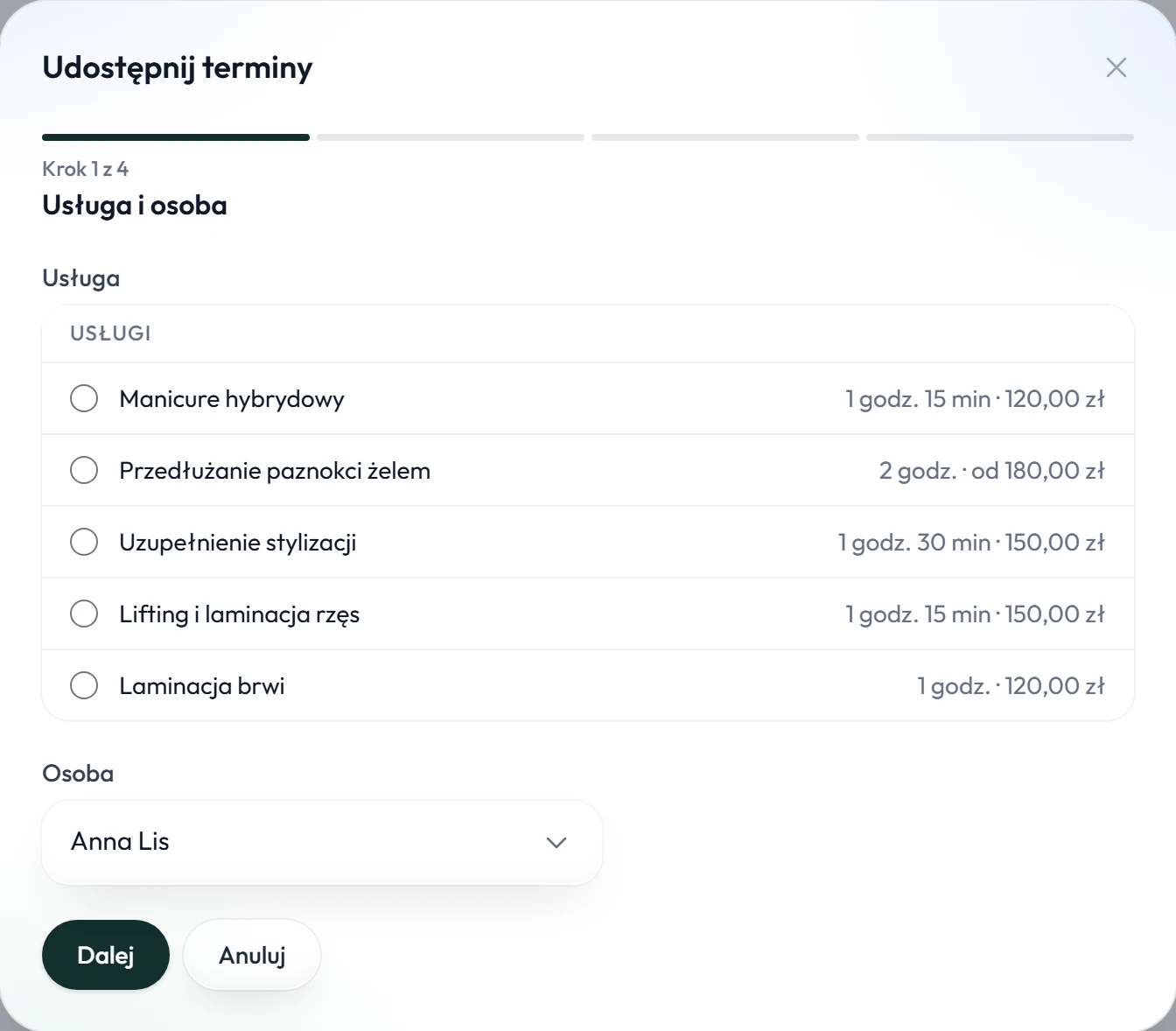
Po kliknięciu „Udostępnij terminy” otwiera się kreator z czterema krokami. W pierwszym wybierasz jedną usługę z cennika i osobę, która ją wykona. Pracownik udostępnia tylko swoje terminy.
Krok 2. Zaznacz terminy
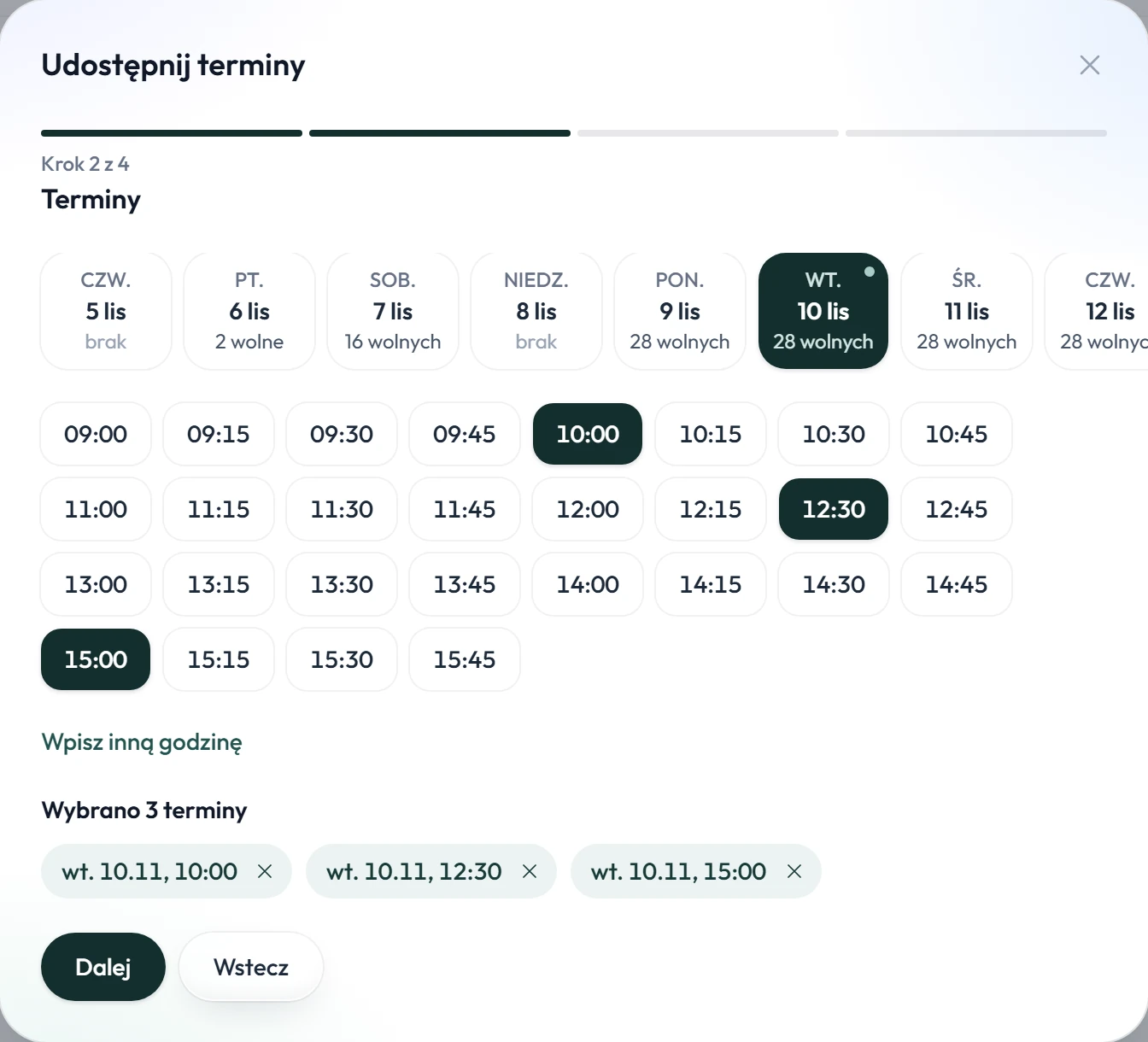
Wybierasz dzień z najbliższych 14 dni, a pod nim widzisz wolne godziny dla tej usługi. W jednym linku zmieści się do 10 terminów. Jeśli nie ma godziny, której szukasz, wpisujesz własną, z minutami co 5, np. 10:05. Czy usługa zmieści się o tej godzinie, sprawdzimy przy tworzeniu linku.
Krok 3. Dopisz tytuł i zdecyduj, jak długo trzymać terminy
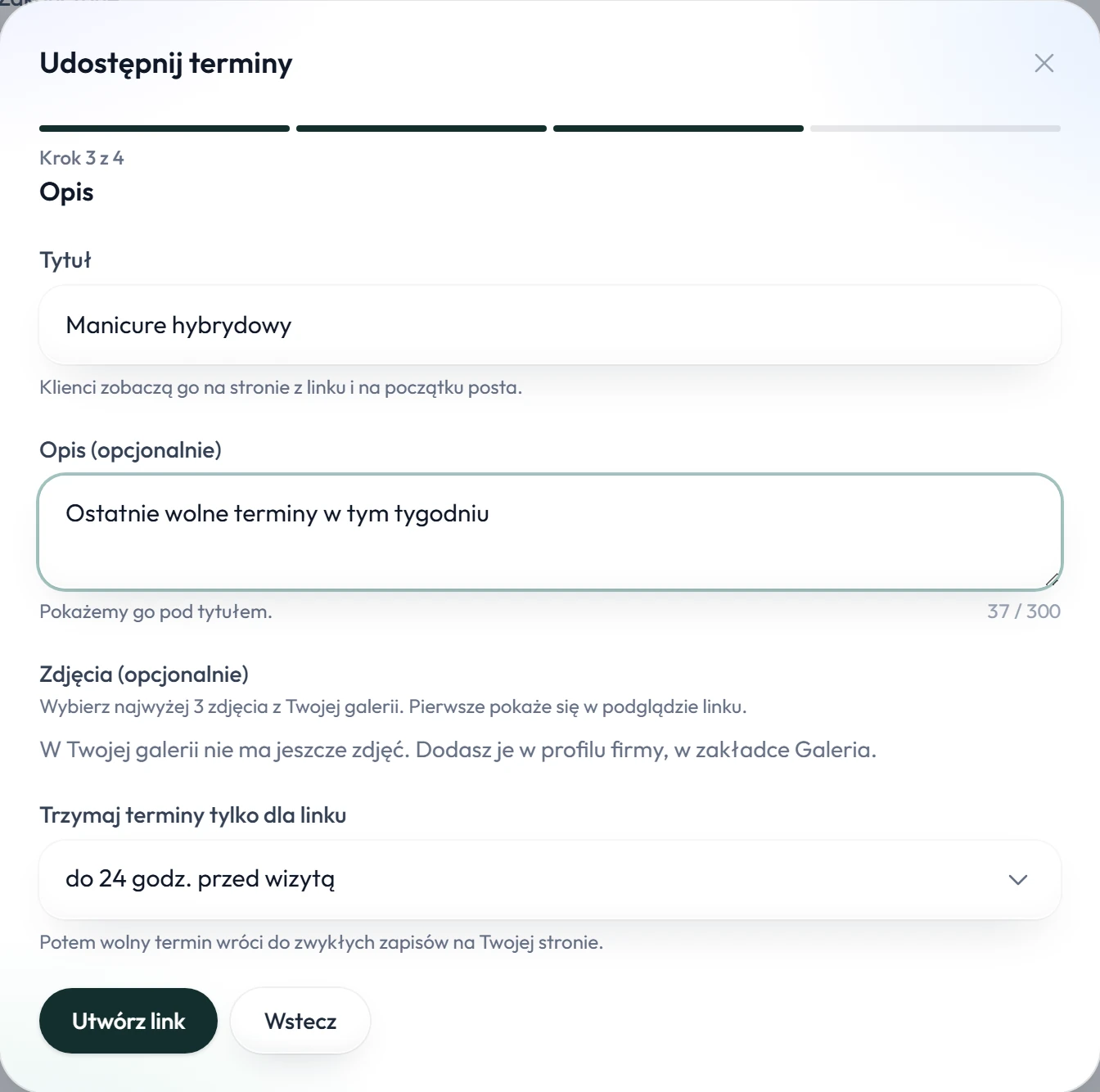
Tytuł klienci zobaczą na stronie z linku i na początku posta. Pod nim możesz dodać opis do 300 znaków i do 3 zdjęć z galerii, a pierwsze pokaże się w podglądzie linku. Zdjęcia dodajesz wcześniej w Profilu firmy, w zakładce Galeria.
Najważniejsze jest ustawienie „Trzymaj terminy tylko dla linku”. Wybrane godziny czekają wyłącznie na klientów z linku do 24 albo 12 godzin przed wizytą, albo do samej wizyty. Potem wolny termin wraca do zwykłych zapisów na Twojej stronie, więc nie zostanie pusty tylko dlatego, że nikt nie kliknął.
Krok 4. Wklej link w post
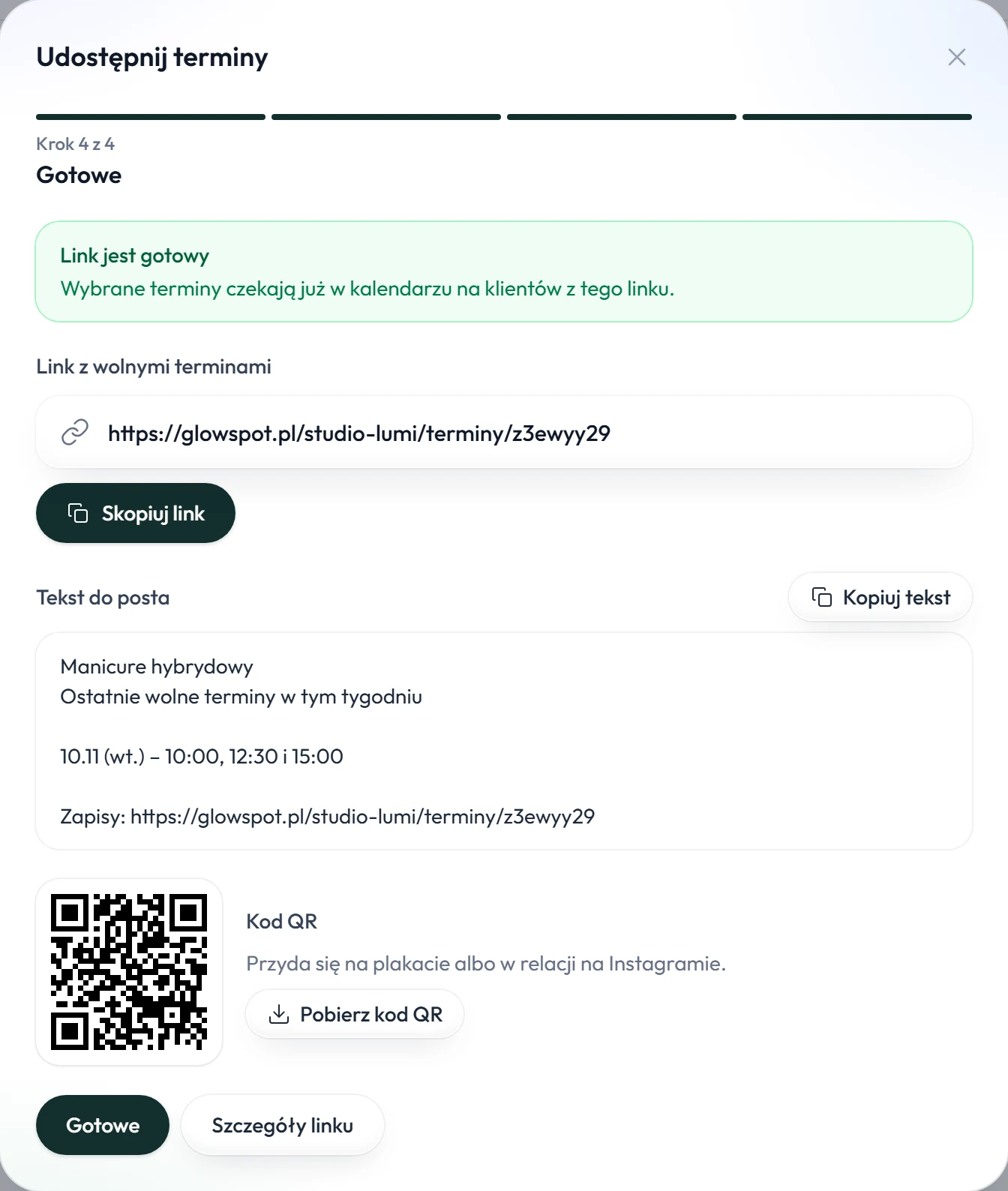
Na końcu dostajesz trzy rzeczy: link z wolnymi terminami, gotowy tekst posta z dniami i godzinami oraz kod QR do pobrania, który przyda się na plakacie albo w relacji na Instagramie. Kopiujesz tekst, wklejasz go razem z linkiem i gotowe.
Co widzi klient
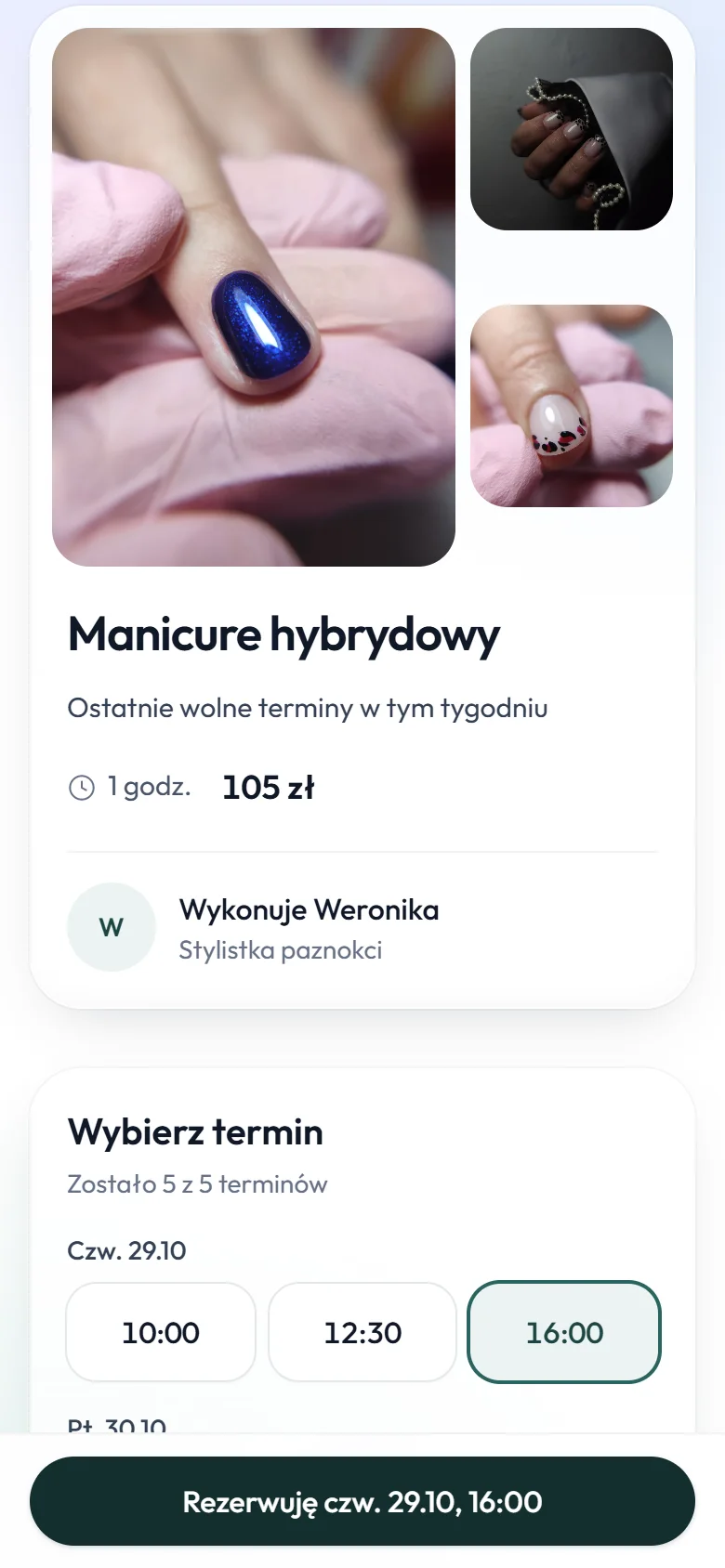
Klient otwiera stronę linku: widzi tytuł, zdjęcia, cenę, osobę, która wykona usługę, i godziny do wyboru. Rezerwuje bez konta, podając imię, nazwisko i telefon. Wizyta jest od razu potwierdzona, a klient dostaje SMS z linkiem do swojej wizyty, przez który może ją odwołać.
Co widzisz po publikacji
W Ofercie, w zakładce Wolne okienka, jest lista Twoich linków z oznaczeniem „Aktywny” albo „Zakończony” i licznikiem, ile terminów jest zarezerwowanych, np. „2 z 5”. W kalendarzu widać też, które godziny czekają na link. Całą drogę od konta do pierwszej rezerwacji opisujemy w poradniku Jak wprowadzić system rezerwacji w salonie.
Najczęstsze pytania
Czy klient musi mieć konto, żeby zarezerwować z linku?
Nie. Wpisuje imię, nazwisko i telefon. Wizyta jest od razu potwierdzona, a klient dostaje SMS z linkiem do wizyty.
Ile terminów zmieści się w jednym linku?
Do 10, z najbliższych 14 dni, w jednej usłudze u jednej osoby.
Co się stanie z terminem, którego nikt nie zarezerwuje z linku?
Do czasu, który ustawisz (do 24 albo 12 godzin przed wizytą albo do samej wizyty), czeka tylko na link. Potem wraca do zwykłych zapisów na Twojej stronie.
Czy mogę dodać zdjęcia do linku?
Tak, do 3 zdjęć z galerii firmy. Pierwsze pokaże się w podglądzie linku.
W którym planie są wolne okienka?
We wszystkich: w Solo, Zespole i Pro.