Jak wprowadzić system rezerwacji w salonie: 7 kroków
Zespół GlowSpot · Opublikowano
Zakładasz konto, przeklikujesz pięć ekranów kreatora i wklejasz link tam, gdzie klienci i tak Cię znajdują. Resztę ustawiasz, kiedy masz chwilę. Pokazuję to na przykładzie GlowSpot i wymyślonego studia Lumi, na prawdziwych ekranach z panelu.
Spis treści
Zanim zaczniesz
Nie musisz mieć wszystkiego gotowego, konto zakładasz bez karty i możesz dopracowywać je po drodze. Przydadzą się:
- usługi z orientacyjnym czasem i ceną,
- godziny, w których przyjmujesz klientów,
- kilka zdjęć prac i wnętrza (na stronie zmieści się ich do 20),
- profile, w których wstawisz link: Instagram, Facebook, wizytówka Google.
Krok 1. Załóż konto
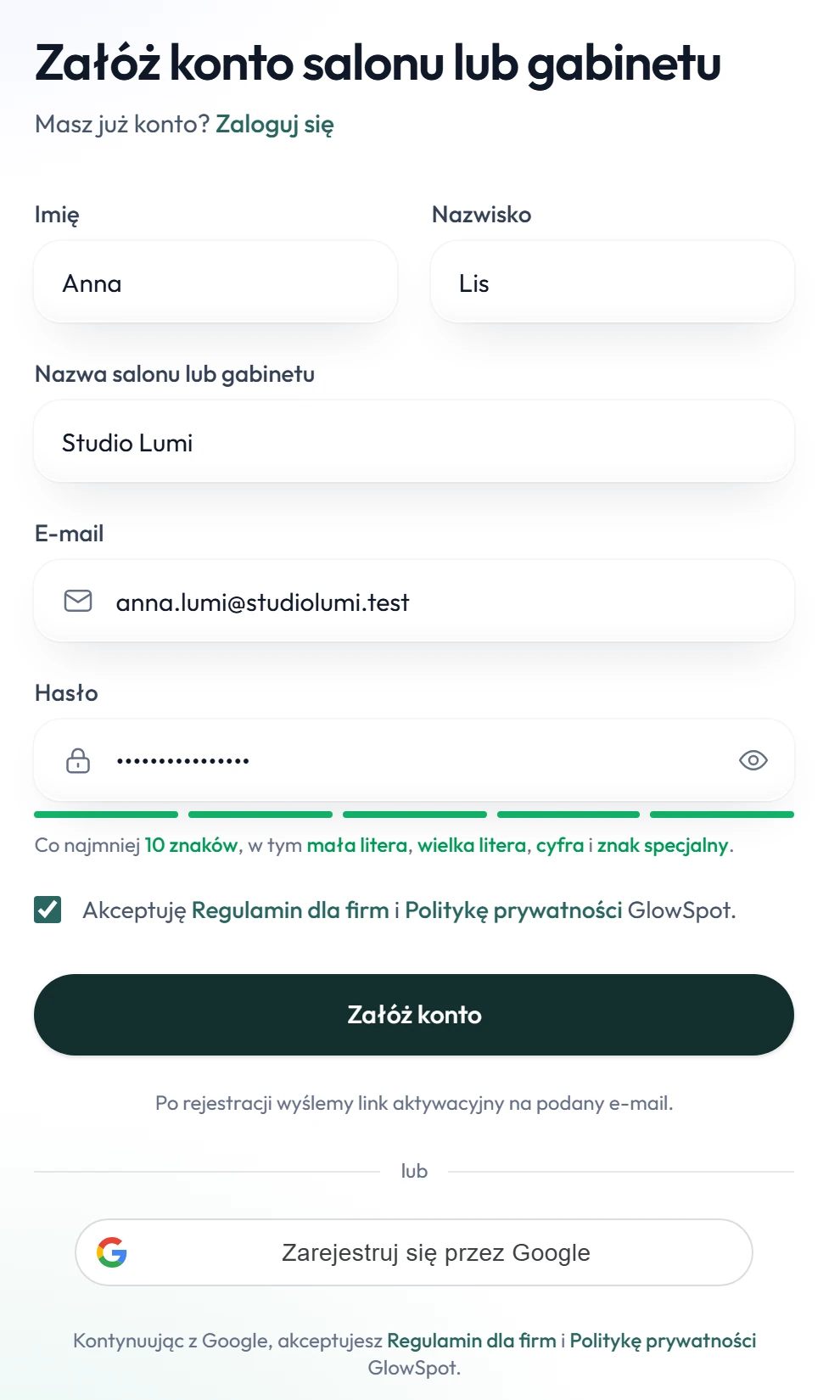
Wpisujesz imię, nazwisko, nazwę salonu, e-mail i hasło. Wolisz bez hasła? Kliknij „Zarejestruj się przez Google” i użyj konta Google. Po rejestracji hasłem dostajesz e-mail z linkiem aktywacyjnym i dopiero po jego kliknięciu możesz się zalogować.
Na start masz 14 dni planu Pro, bez karty i z 50 SMS-ami na próbę, więc od razu sprawdzisz wszystko, także zadatki.
Krok 2. Przejdź przez kreator
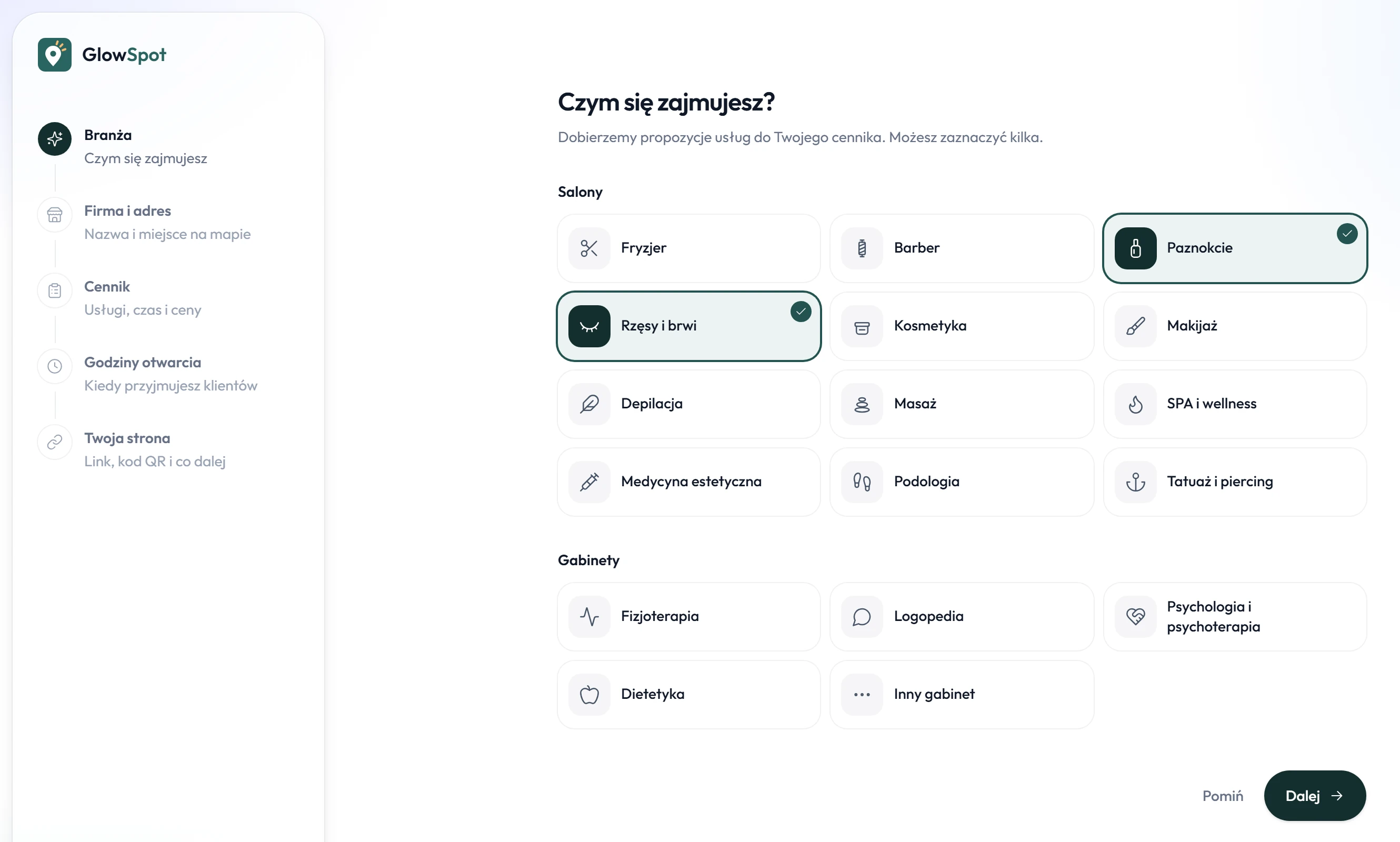
Po pierwszym logowaniu panel prowadzi Cię przez kreator. Po lewej widzisz pięć kroków, więc wiesz, ile jeszcze zostało. Każdy możesz pominąć i wrócić do niego później w panelu.
Branża
Zaznaczasz, czym się zajmujesz, i może być tego kilka naraz, np. paznokcie i rzęsy. Są też gabinety: fizjoterapia, logopedia, psychologia, dietetyka. Na tej podstawie kreator podpowie usługi do cennika.
Firma i adres
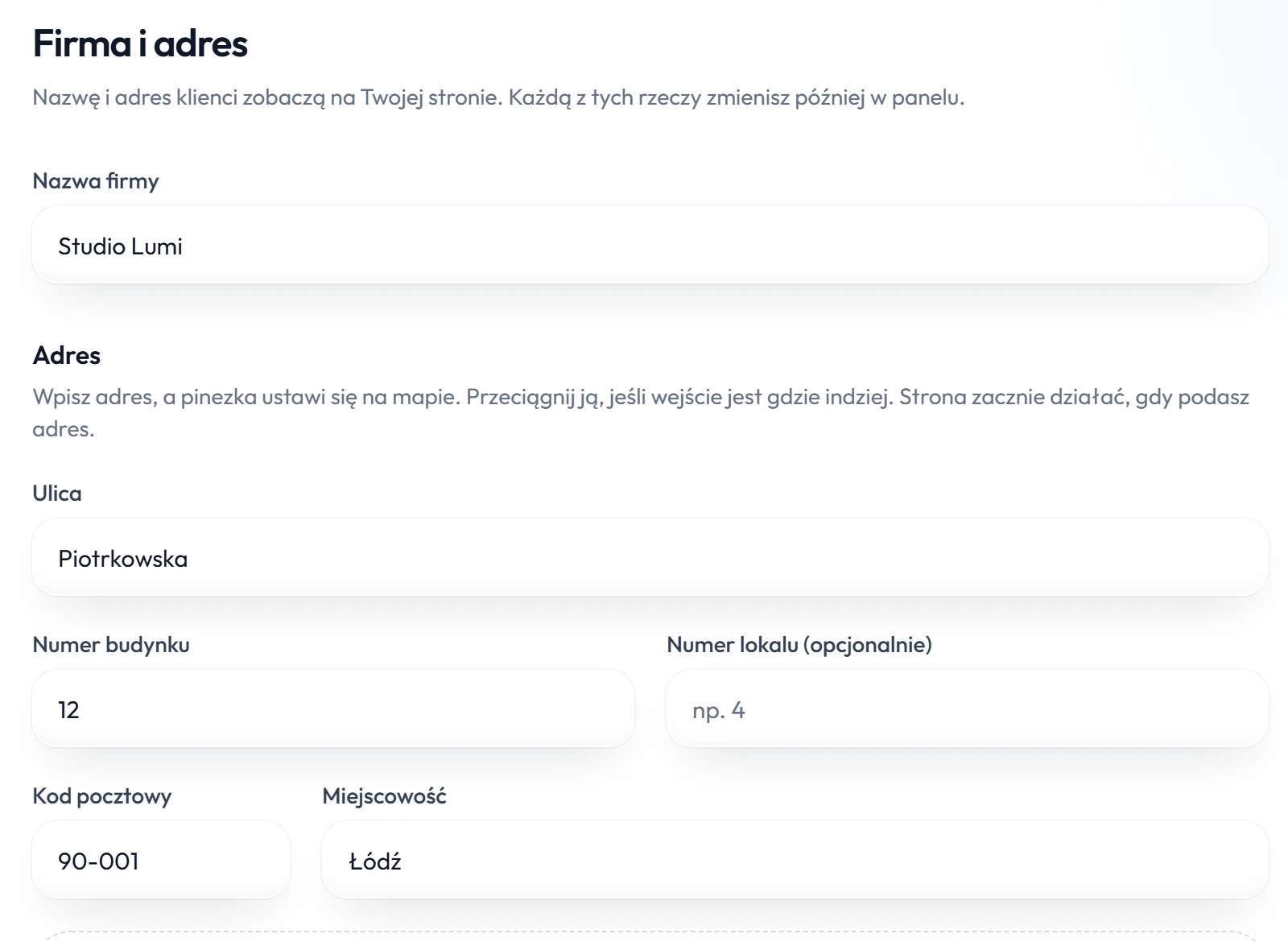
Wpisujesz nazwę i adres. Pinezka na mapie ustawi się sama, a jeśli wejście jest gdzie indziej, przeciągniesz ją. Uwaga: strona zacznie działać dopiero, gdy podasz adres.
Cennik
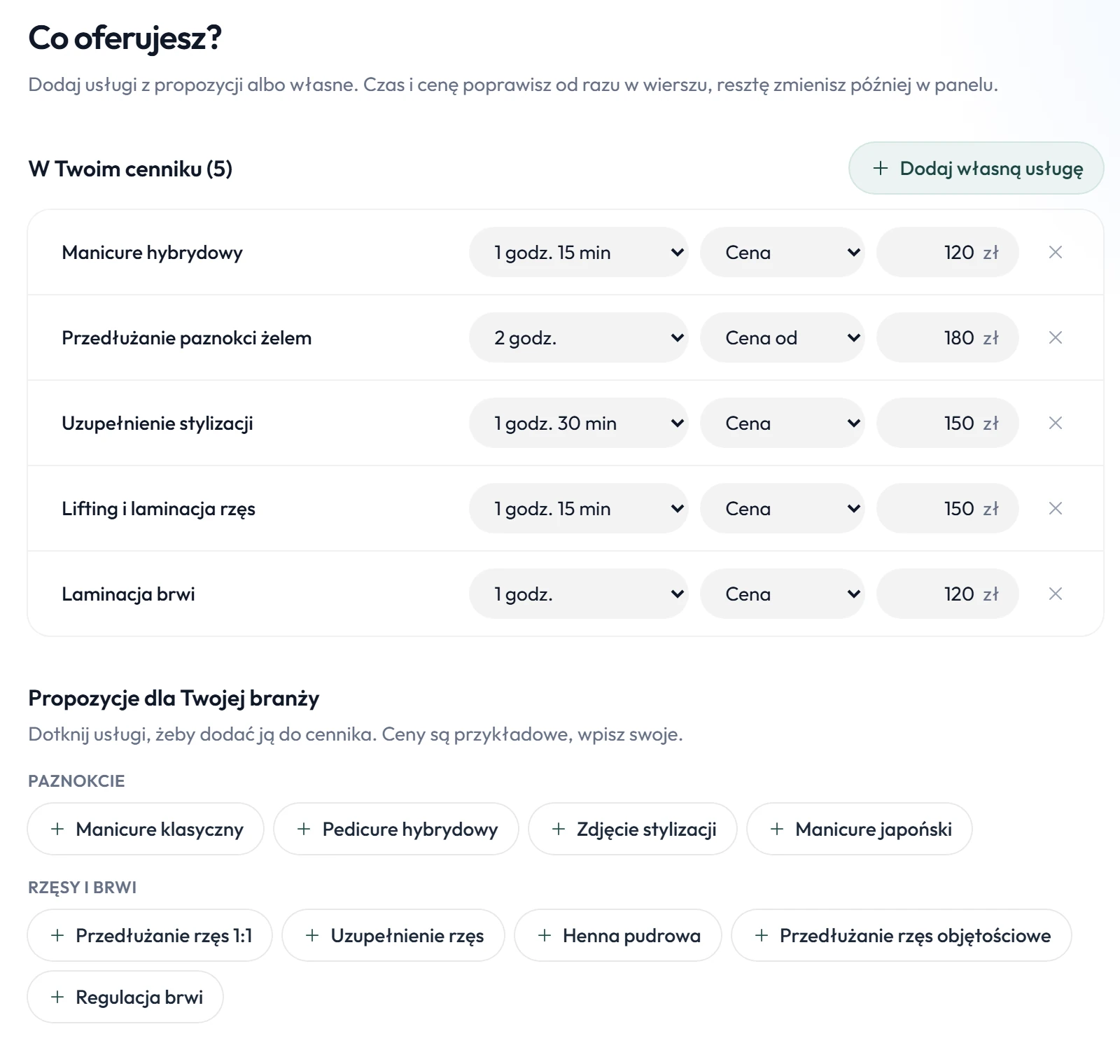
Tu jest najwięcej klikania. Dotykasz usługi z propozycji, a ona ląduje w Twoim cenniku z przykładowym czasem i ceną. Wpisz swoje od razu w wierszu, a resztę zmienisz później w panelu. Czego nie ma na liście, dodasz przyciskiem „Dodaj własną usługę”.
Godziny otwarcia
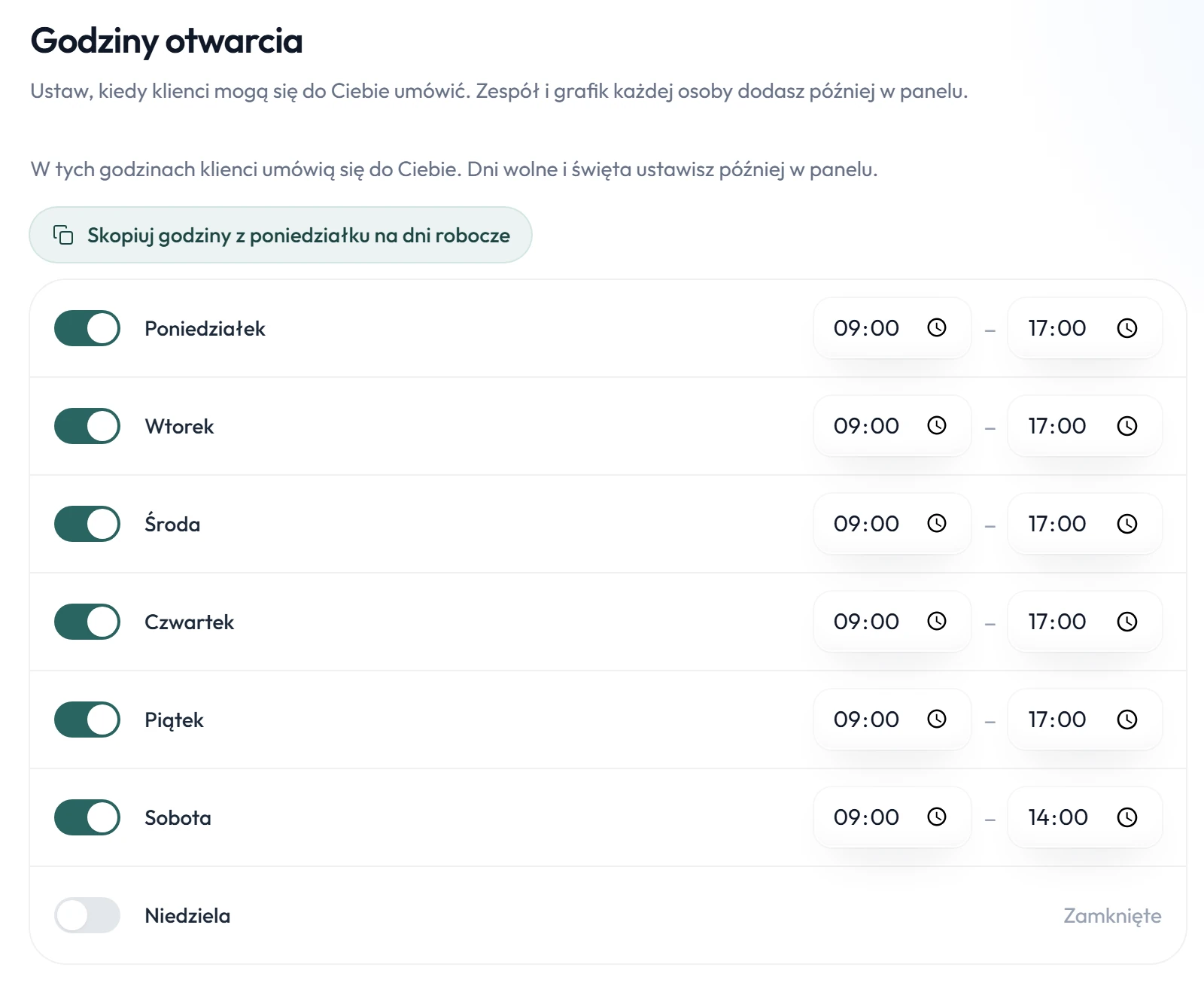
Domyślnie jest poniedziałek–piątek 9:00–17:00, sobota do 14:00 i niedziela zamknięta. Przycisk „Skopiuj godziny z poniedziałku na dni robocze” oszczędza kilka kliknięć. Zespół i grafik każdej osoby dodasz później.
Twoja strona już działa
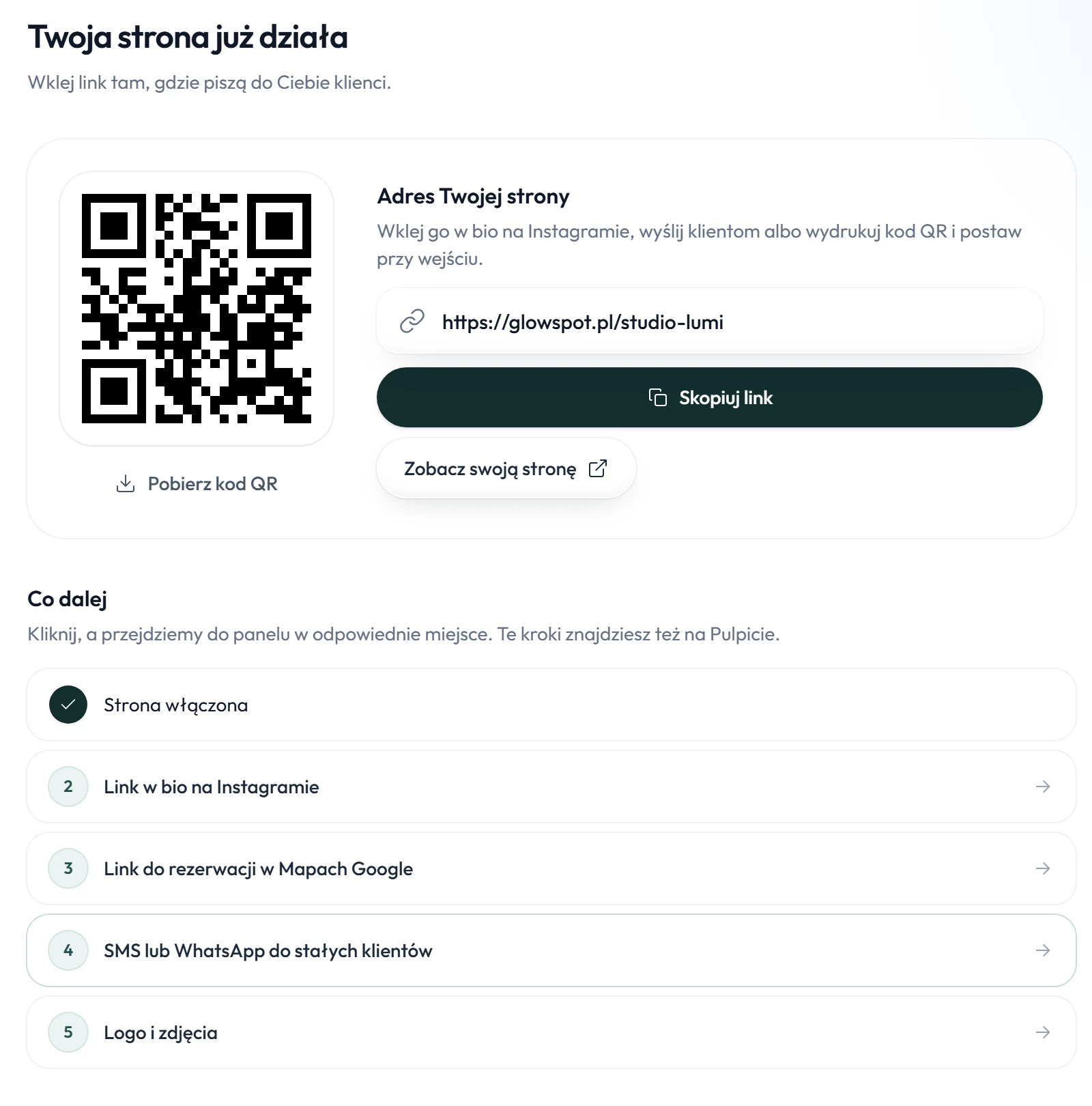
Na końcu dostajesz gotowy adres, u nas glowspot.pl/studio-lumi, i kod QR do pobrania. Pod spodem jest lista „Co dalej”: link w bio na Instagramie, link do rezerwacji w Mapach Google, SMS lub WhatsApp do stałych klientów, logo i zdjęcia. Kliknięcie w punkt przenosi Cię do właściwego miejsca w panelu.
Krok 3. Rozejrzyj się po pulpicie
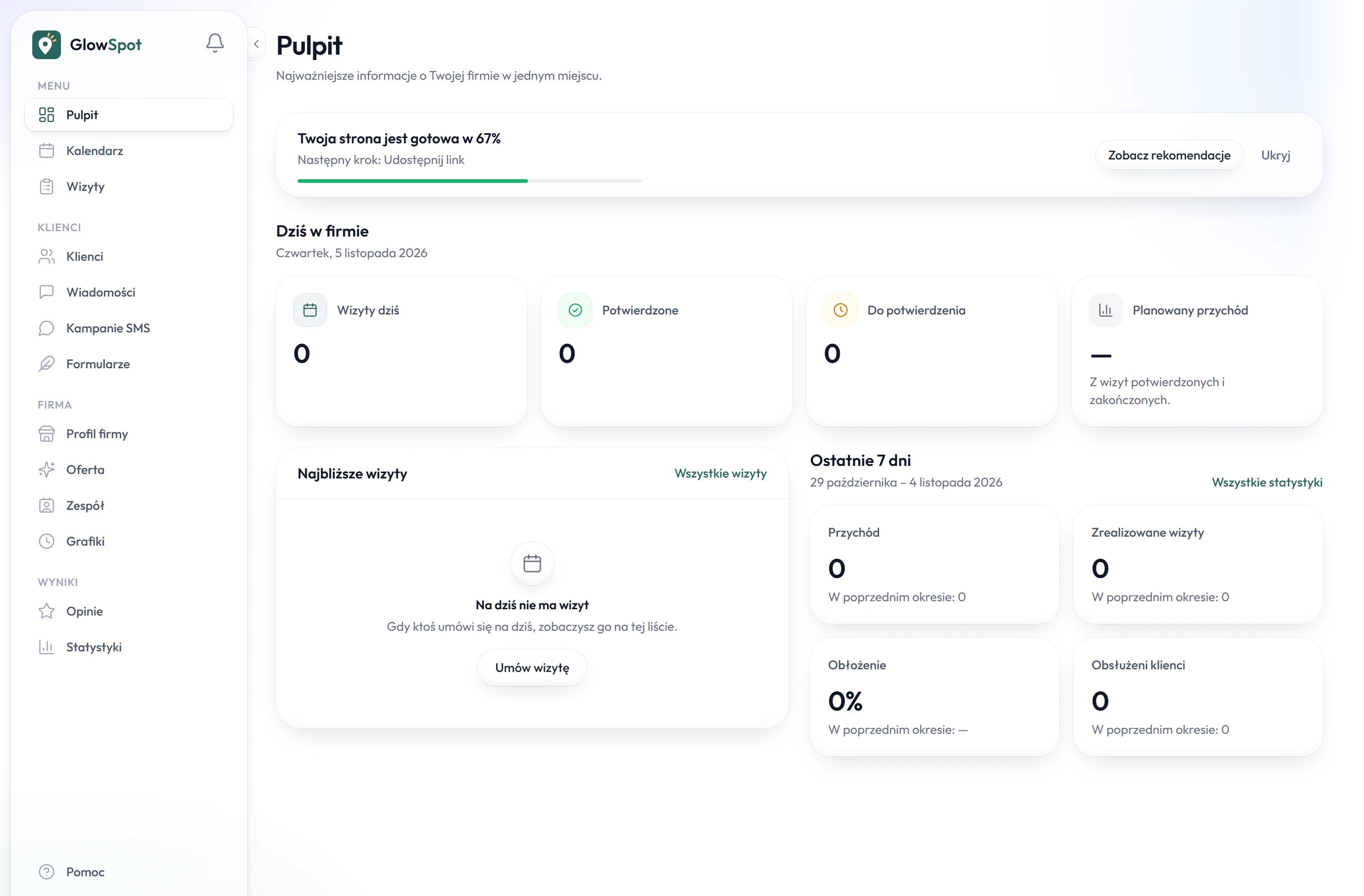
Po kreatorze lądujesz na pulpicie. U góry pasek mówi, w ilu procentach Twoja strona jest gotowa (u nas 67%) i jaki jest następny krok. „Zobacz rekomendacje” pokazuje całą listę: udostępnij link, dodaj co najmniej 3 zdjęcia, a to, co zrobione, odhacza się samo.
Niżej są dzisiejsze wizyty, ile z nich jest potwierdzonych i ile czeka na Twoją decyzję, planowany przychód i najbliższe wizyty. Na świeżym koncie wszędzie są zera i tak ma być.
Największe pytanie na początku brzmi: gdzie to się ustawia? Tak wygląda to w menu:
| Co chcesz zrobić | Gdzie to jest |
|---|---|
| Dodać usługę albo zmienić cenę i czas | Oferta › Usługi |
| Wpisać godziny pracy, nieobecności i blokady | Grafiki |
| Dodać osobę do zespołu | Zespół |
| Zmienić adres strony, godziny otwarcia, zdjęcia | Profil firmy |
| Zmienić kolor strony | Profil firmy › Wygląd strony |
| Skopiować link, pobrać kod QR, wstawić przycisk na własną stronę | Profil firmy › Udostępnianie |
| Brać zadatki | Oferta › Zadatki (plan Pro) |
| Sprawdzić, jakie SMS-y i e-maile poszły do klientów | Wiadomości |
Krok 4. Zobacz swoją stronę
Od pierwszego dnia masz własną stronę. Nie profil w katalogu i nie kafelek na liście innych salonów, tylko osobną stronę pod własnym adresem, u nas glowspot.pl/studio-lumi. Klient widzi na niej tylko Ciebie.
Wchodzi, widzi usługi z cenami i czasem, najbliższy wolny termin, adres z trasą dojazdu i zasady odwołania, i od razu umawia wizytę. Na stronie są też zakładki z zespołem, opiniami i opisem salonu.
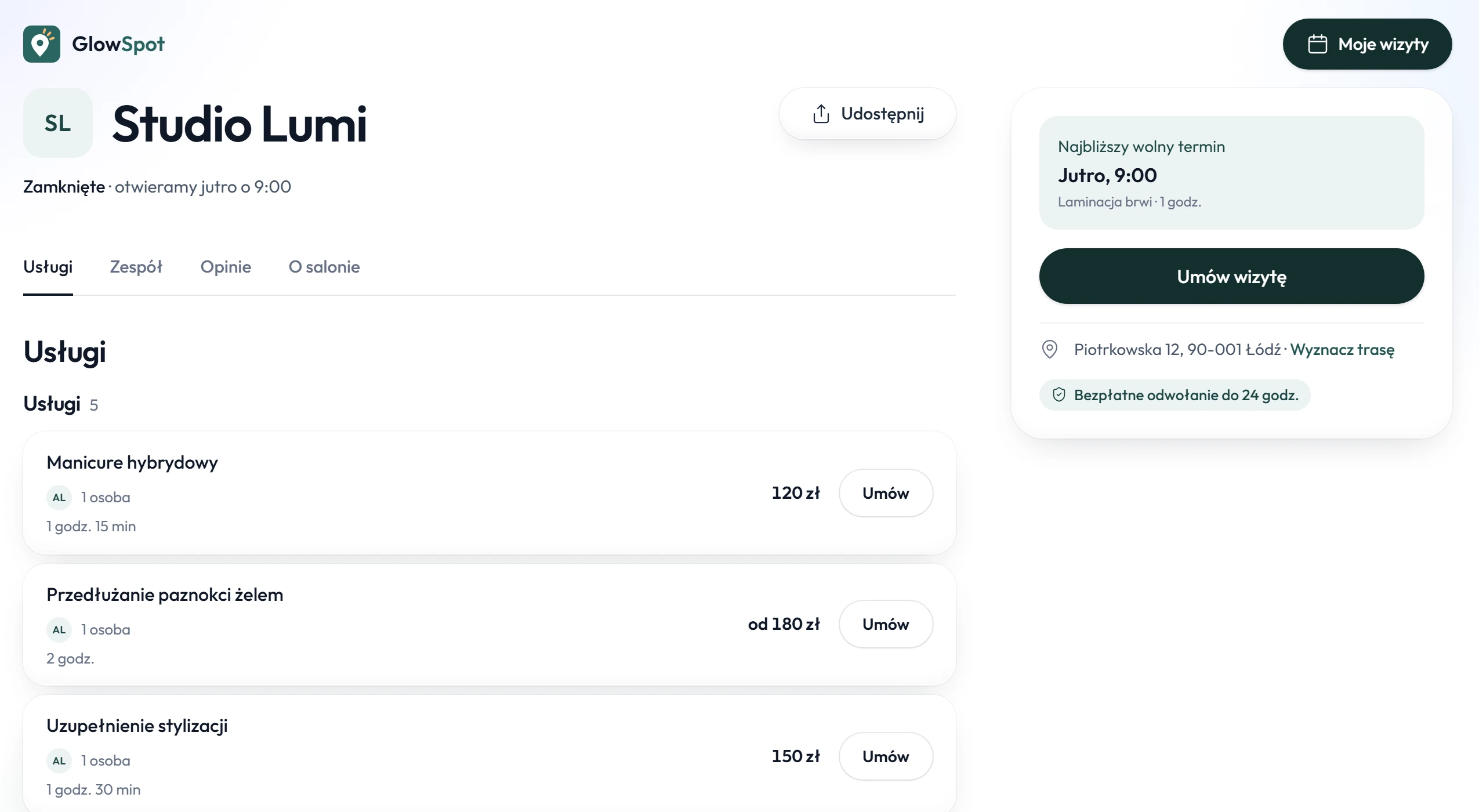
Studio Lumi dopiero zaczyna, więc strona jest skromna: bez zdjęć i opisu. Dodajesz je w Profilu firmy (do 20 zdjęć), a pasek na pulpicie sam przypomina, że brakuje co najmniej trzech. Strona jest otwarta dla Google, więc może pojawić się w wynikach wyszukiwania.
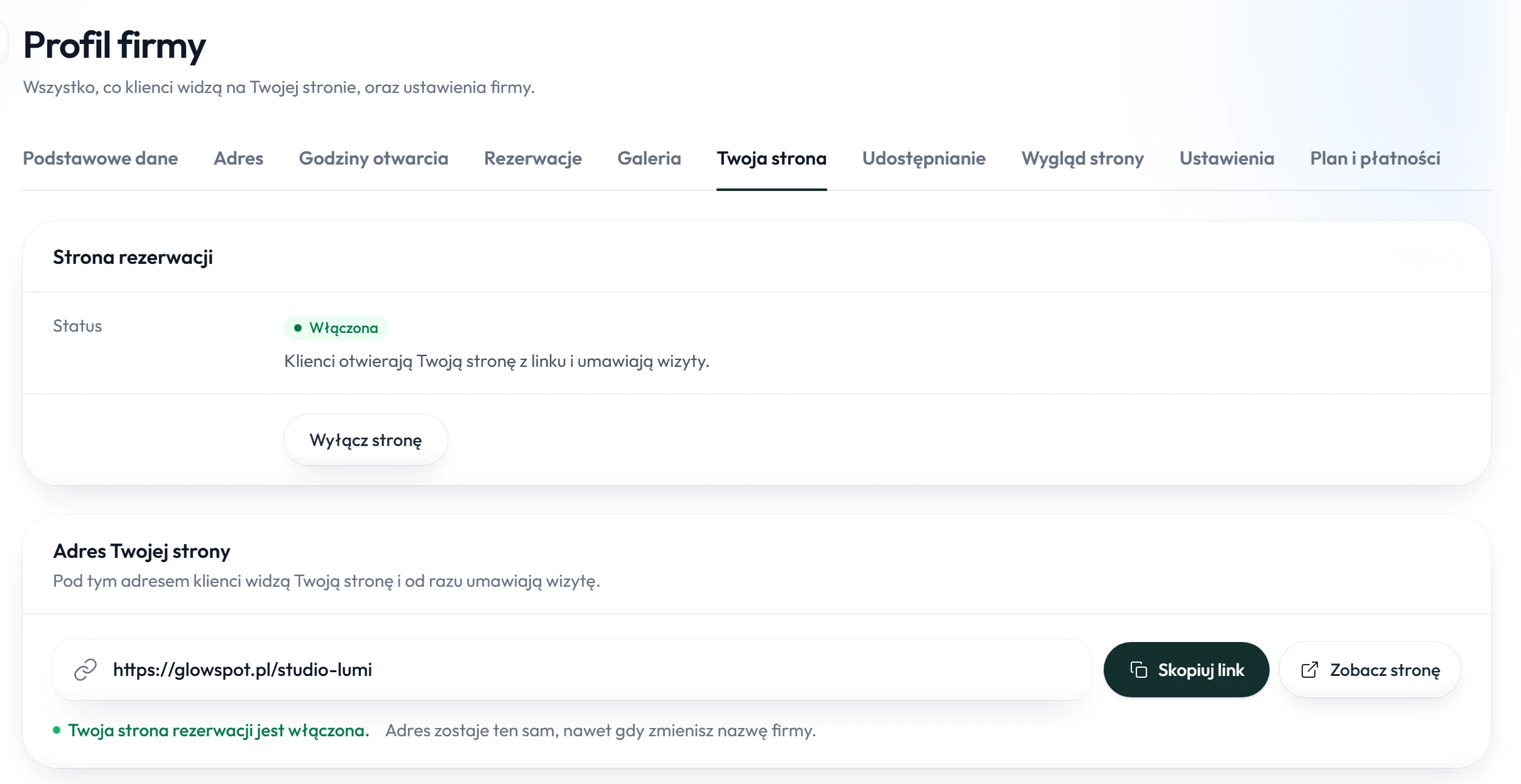
W Profilu firmy, w zakładce Twoja strona, widzisz jej adres i status. Adres zostaje ten sam, nawet gdy zmienisz nazwę firmy, a stronę możesz wyłączyć, kiedy nie chcesz przyjmować rezerwacji.
Krok 5. Wklej link tam, gdzie klienci Cię znajdują
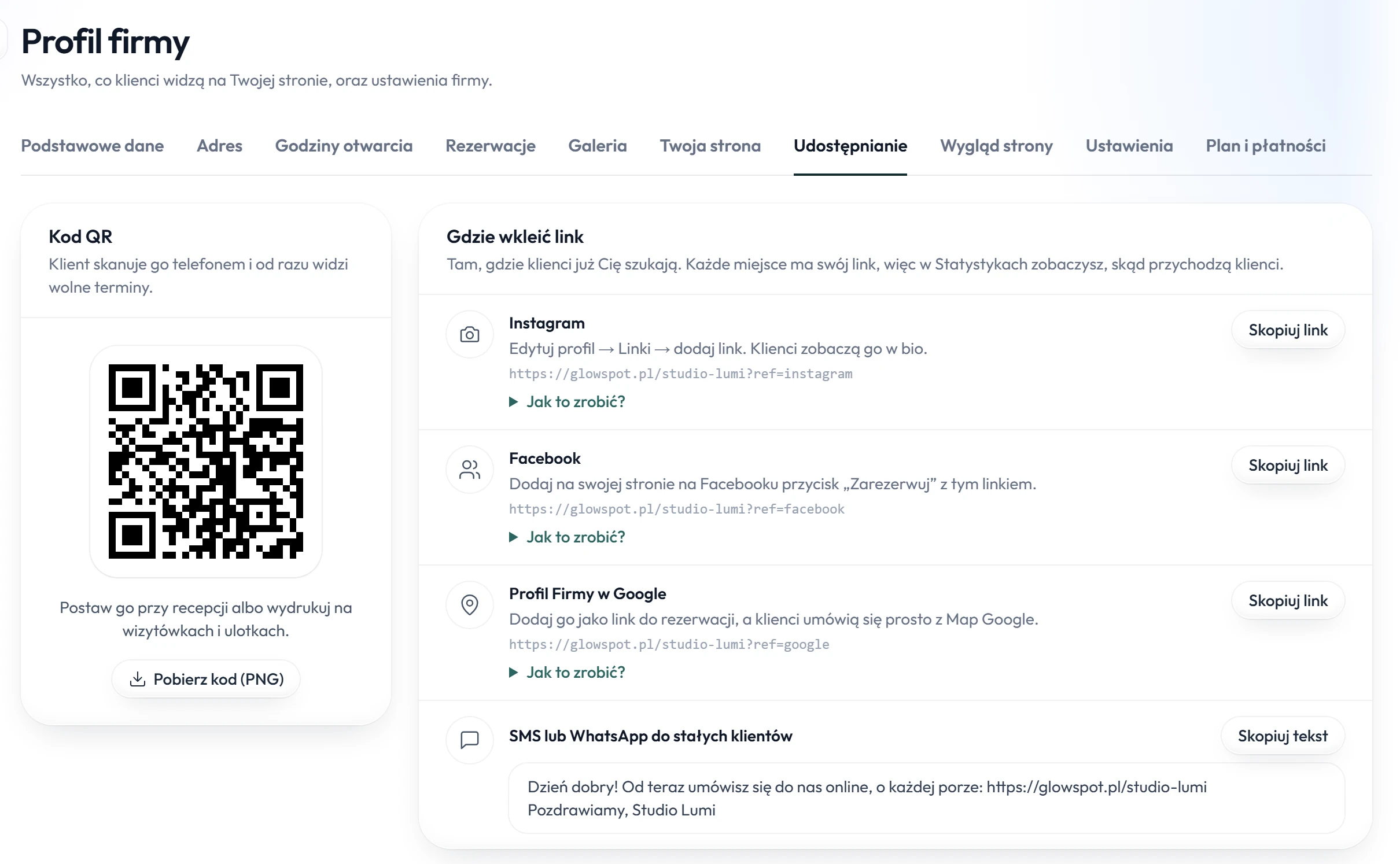
Wszystko, co do tego potrzebujesz, jest w Profilu firmy, w zakładce Udostępnianie. Masz tam kod QR (postaw go na recepcji albo wydrukuj na wizytówkach), a obok listę, gdzie wkleić link: Instagram (Edytuj profil › Linki), Facebook (przycisk „Zarezerwuj”) i Profil Firmy w Google.
Każde miejsce dostaje swój link, więc w Statystykach zobaczysz, skąd przychodzą klienci. Do tego gotowy tekst na SMS albo WhatsApp do stałych klientów i kod przycisku „Zarezerwuj”, jeśli masz własną stronę internetową.
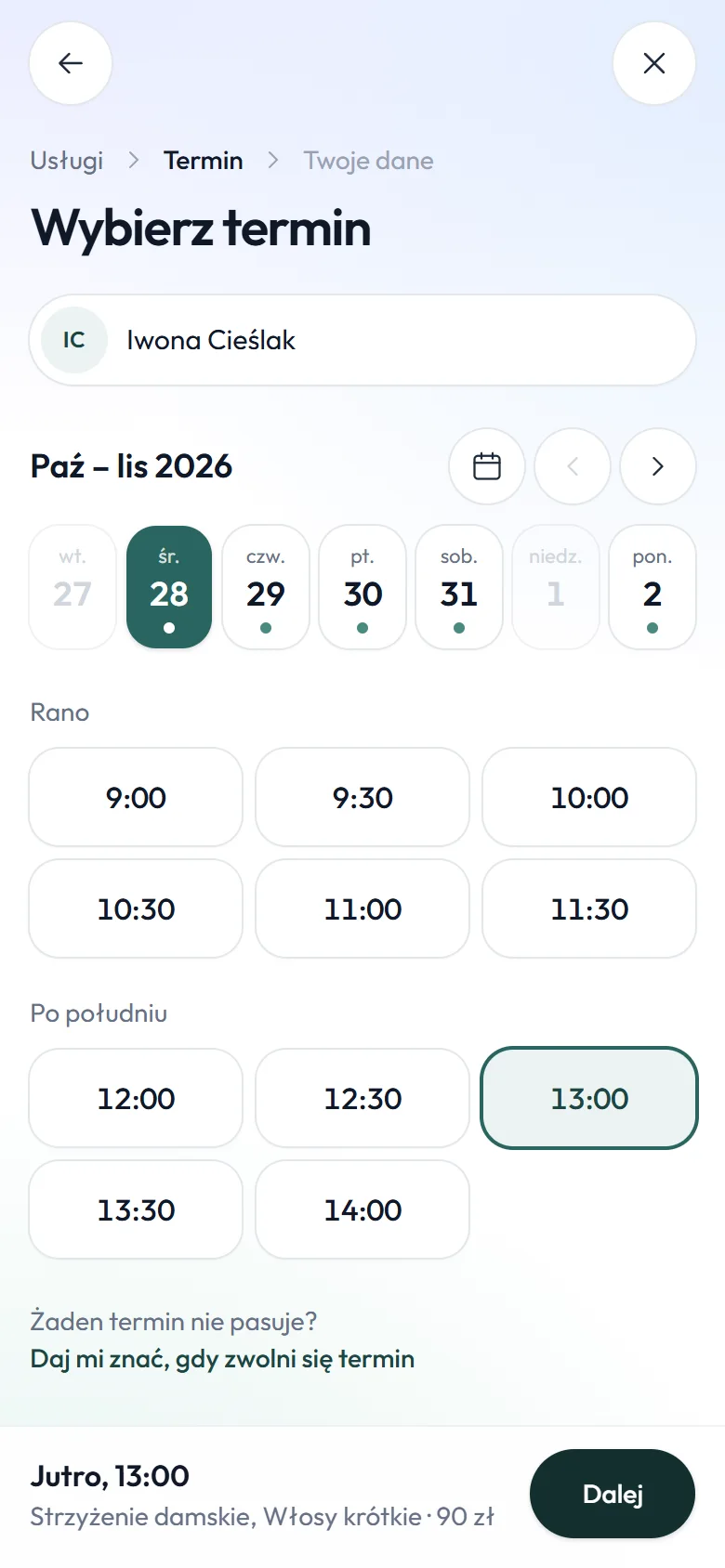
A tak rezerwuje klient. Wybiera usługę, osobę albo „dowolną osobę”, dzień i godzinę. Robi to w przeglądarce w telefonie, bez instalowania aplikacji, także wieczorem, kiedy salon jest zamknięty.
Krok 6. Dopracuj usługi i grafik
Cennik z kreatora to dopiero szkic. W Ofercie układasz usługi w sekcje, a część z nich może mieć warianty, np. dwa rodzaje strzyżenia damskiego. Do usługi dodasz też do 10 dodatków, które klient zobaczy przy rezerwacji, np. maskę do zabiegu na twarz albo zdobienie do manicure.
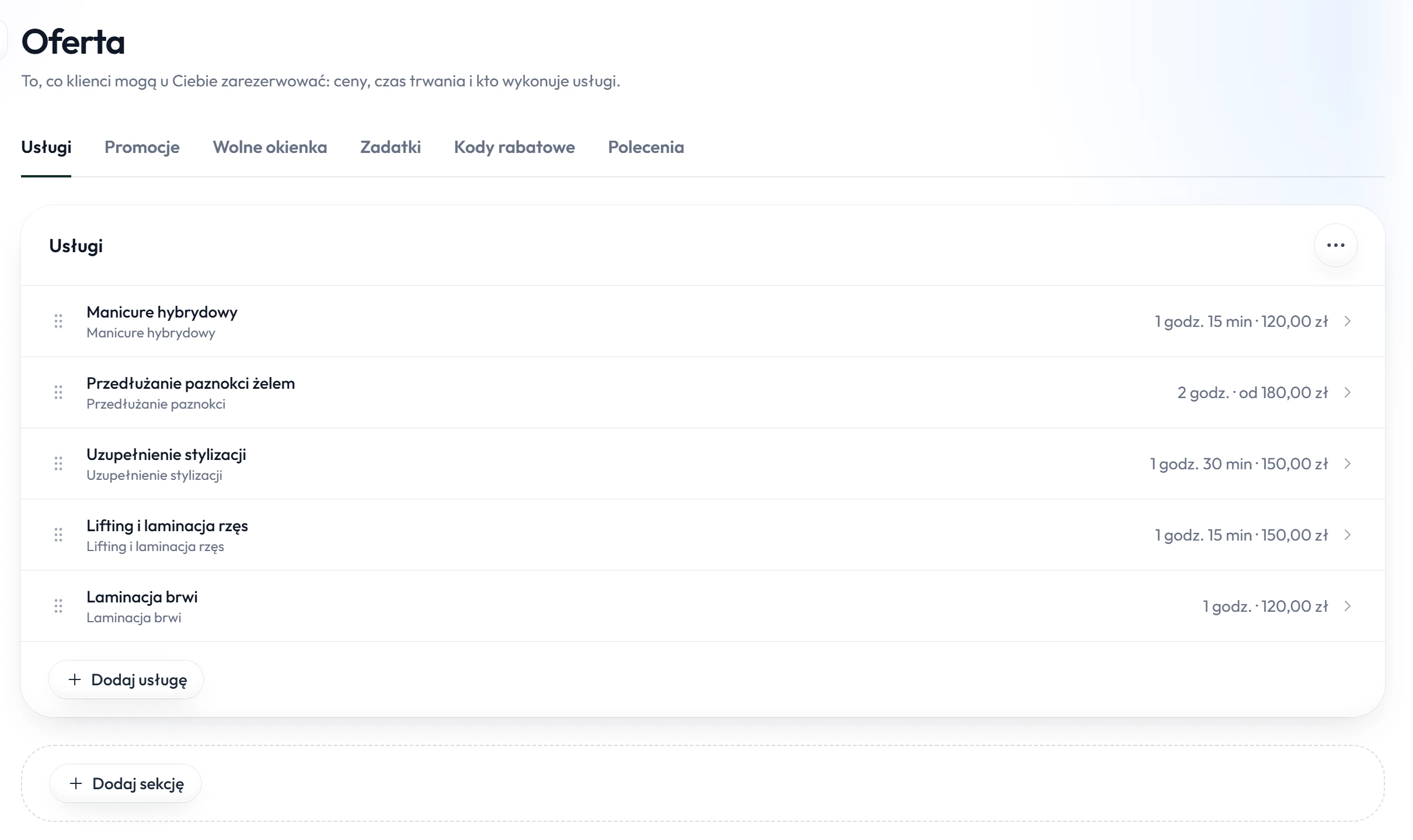
Czas na sprzątanie albo dezynfekcję ustawiasz jako przerwę po wizycie. Klient jej nie widzi, ale nikt nie zarezerwuje jej online.
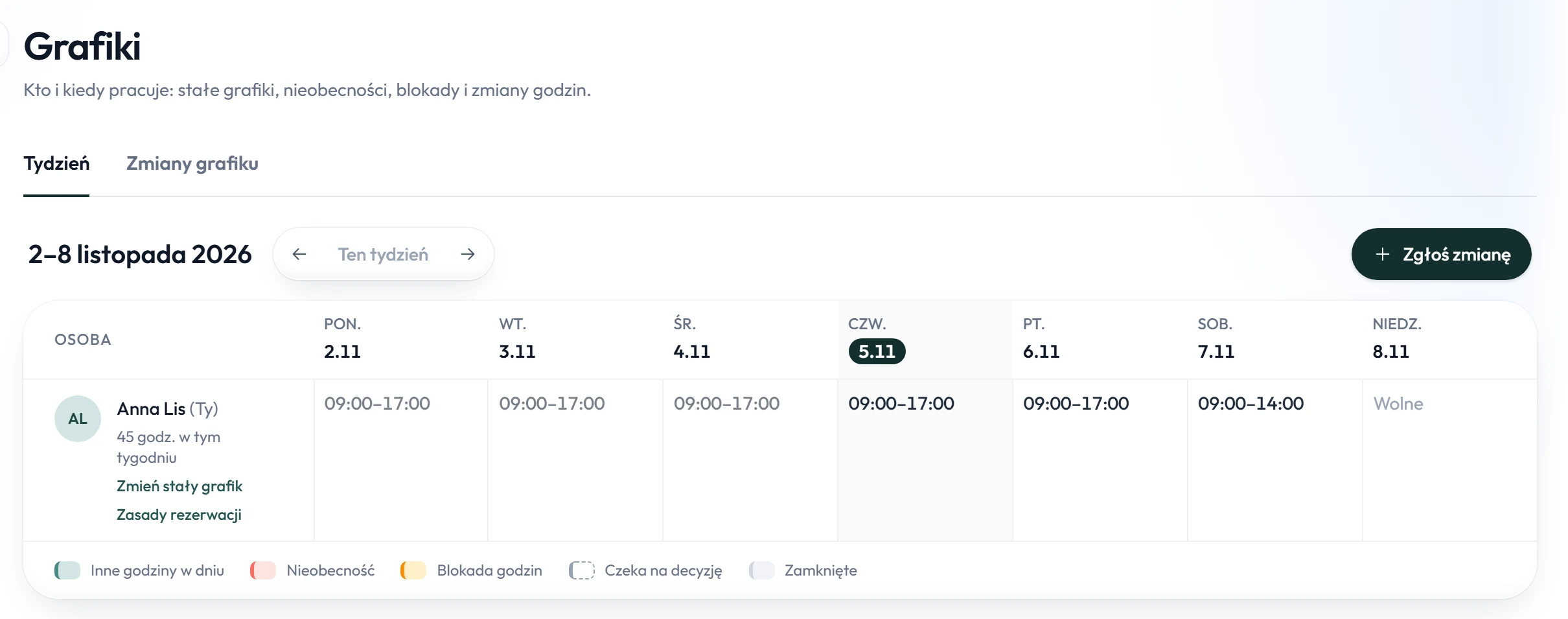
W Grafikach wpisujesz, kto i kiedy pracuje: stałe godziny, nieobecności, blokady i zmiany na pojedyncze dni. Klient wybiera tylko z godzin, w których ktoś faktycznie jest w pracy. Osobne konta dla zespołu i panel pracownika są w planach Zespół i Pro.
Krok 7. Włącz przypomnienia i zadatki
Około doby przed wizytą klient dostaje e-mail ze szczegółami, a jeśli ma potwierdzony numer, także SMS z dniem i godziną. Limit SMS-ów zależy od planu: 100 w planie Solo, 100 na osobę w Zespole i 150 na osobę w Pro. Gdy się skończą, przypomnienia idą e-mailem, a Ty dostajesz powiadomienie. Możesz też dokupić pakiet SMS, który nie wygasa z końcem miesiąca. To, co już poszło do klientów, zobaczysz w zakładce Wiadomości.
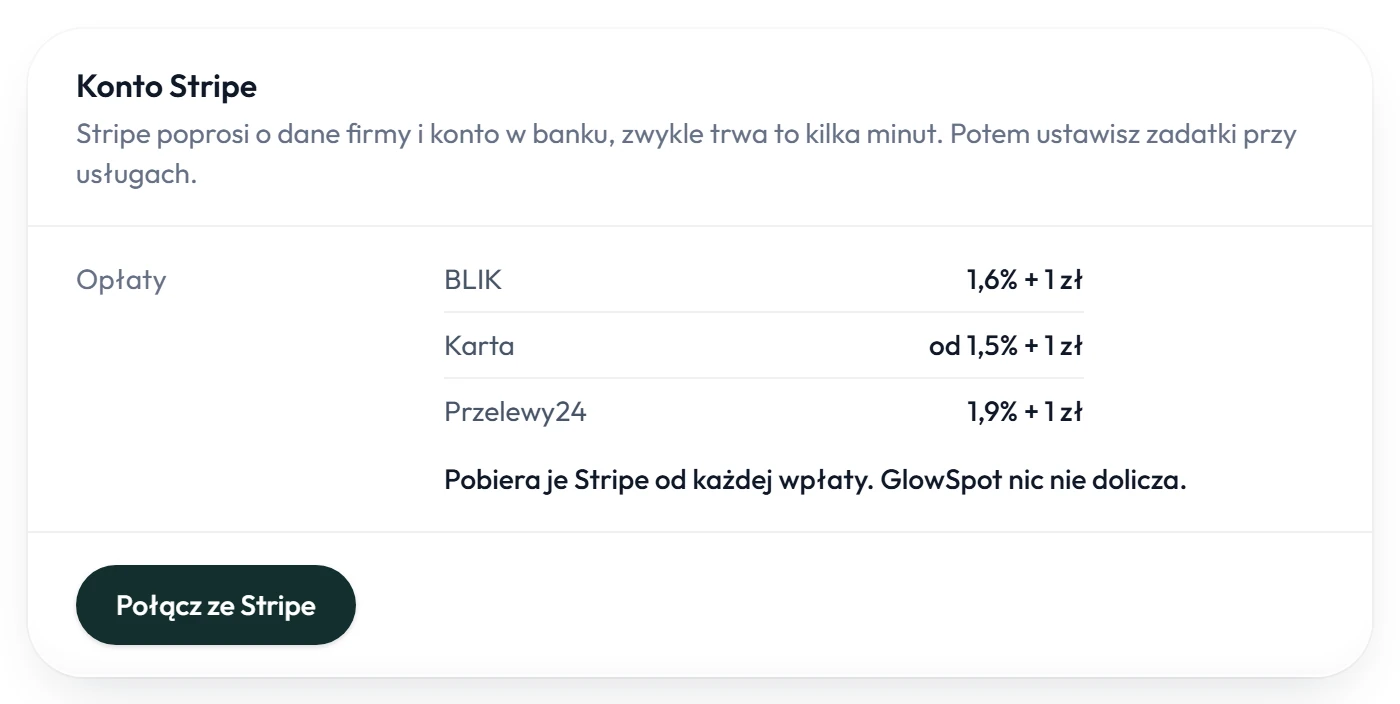
Zadatki są w planie Pro. W Ofercie, w zakładce Zadatki, łączysz własne konto Stripe, a potem ustalasz zadatek przy każdej usłudze i czas na wpłatę. Klient płaci BLIK-iem, kartą albo Przelewy24, pieniądze trafiają prosto na Twoje konto, a kto nie zapłaci w terminie, traci rezerwację. Opłaty pobiera Stripe od każdej wpłaty: BLIK 1,6% + 1 zł, karta od 1,5% + 1 zł, Przelewy24 1,9% + 1 zł. GlowSpot nic nie dolicza.
Najczęstsze pytania
Ile trwa wdrożenie systemu rezerwacji w salonie?
To zależy głównie od liczby usług i osób w zespole. Kreator ma pięć ekranów, a przypomnienia i zadatki włączasz wtedy, kiedy ich potrzebujesz.
Czy mam własną stronę, czy tylko profil na liście?
Własną stronę, pod własnym adresem, np. glowspot.pl/twoja-nazwa. Nie ma katalogu salonów, w którym klienci porównują Cię z konkurencją, więc widzą tylko Ciebie.
Czy muszę zakładać konto przez Google?
Nie. Możesz użyć e-maila i hasła. Przycisk Google to tylko wygodniejsza droga, bez wymyślania hasła.
Czy trzeba płacić prowizję od rezerwacji?
Nie. Płacisz tylko abonament, bez względu na to, ile rezerwacji przyjmiesz i skąd przyjdą klienci.
Czy klienci muszą instalować aplikację?
Nie, rezerwują w przeglądarce, z Twojego linku albo po zeskanowaniu kodu QR. Mają też konto GlowSpot, w którym sami przekładają i odwołują wizyty według Twoich zasad.
Czy jest darmowy plan?
Nie na stałe. Na start masz 14 dni planu Pro bez karty, potem wybierasz plan od 45 zł netto miesięcznie.
Kto trzyma pieniądze z zadatków?
Ty. Zadatki idą przez Twoje konto Stripe, a GlowSpot ich nie dotyka. Zadatki są w planie Pro.