Jak wprowadzić system rezerwacji w gabinecie: 6 kroków
Zespół GlowSpot · Opublikowano
Gabinet zaczyna tak samo jak salon: konto, kreator i link do własnej strony. Różni go jedno: formularz, który klient wypełnia przed wizytą, żebyś nie zbierał odpowiedzi w drzwiach. Poniżej przechodzimy to krok po kroku na przykładzie gabinetu fizjoterapii.

Spis treści
Zanim zaczniesz
Nie musisz mieć wszystkiego gotowego i konto zakładasz bez karty. Przyda się:
- lista usług z orientacyjnym czasem i ceną, np. konsultacja i terapia,
- godziny, w których przyjmujesz pacjentów albo klientów,
- kilka pytań, które chcesz zadać przed pierwszą wizytą,
- adres e-mail, na który założysz konto. Na start masz 14 dni planu Pro, bez karty.
Krok 1. Załóż konto
Na stronie rejestracji podajesz imię, nazwisko, nazwę gabinetu, e-mail i hasło albo klikasz „Zarejestruj się przez Google”. Link aktywacyjny przychodzi na podany adres. Jak wygląda rejestracja ekran po ekranie, pokazujemy w poradniku Jak wprowadzić system rezerwacji w salonie.
Krok 2. Wybierz gabinet w kreatorze
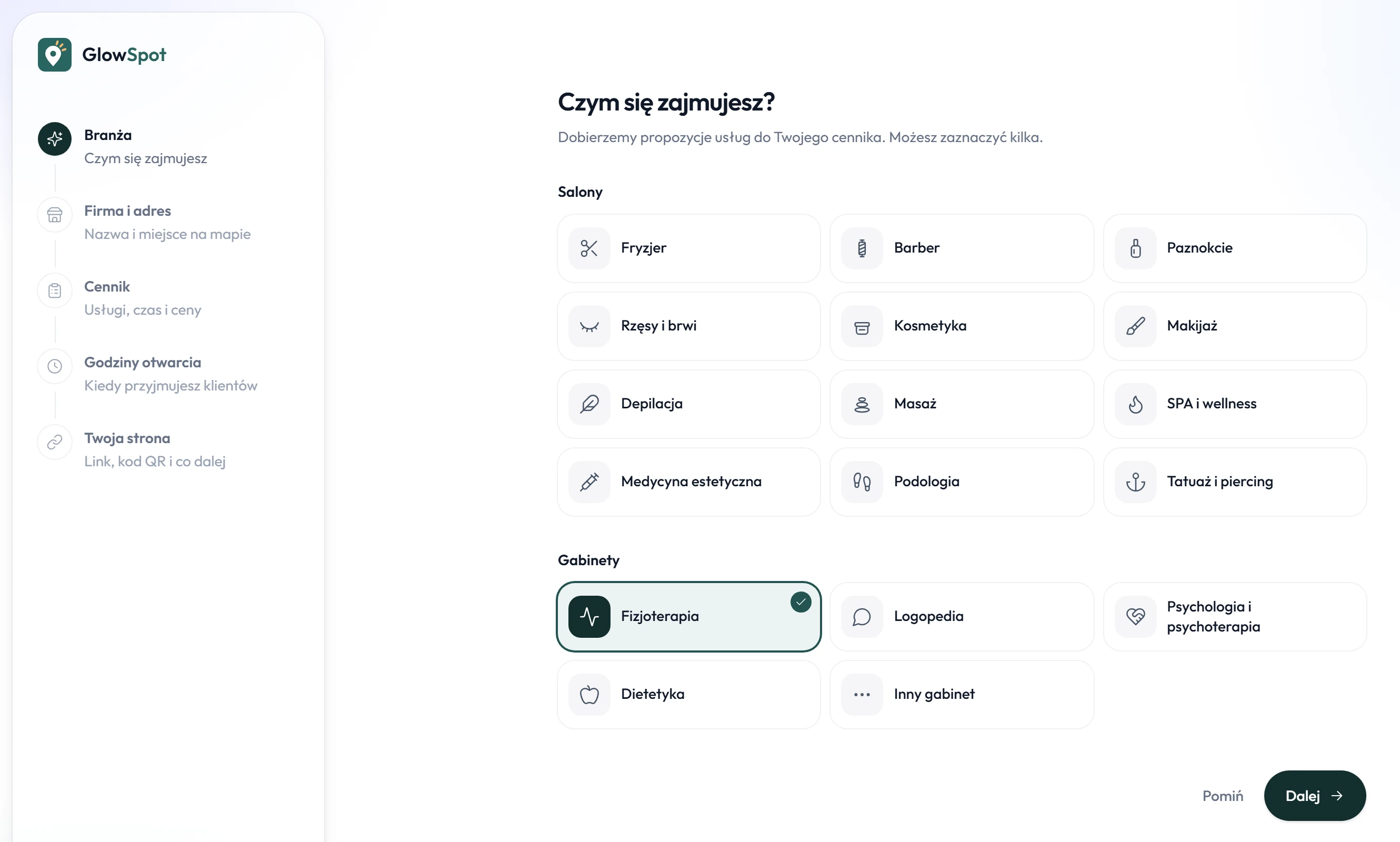
Kreator ma pięć ekranów: branża, firma i adres, cennik, godziny otwarcia i strona z linkiem. Już w pierwszym wybierasz, czym się zajmujesz. Obok salonów jest osobna grupa „Gabinety”: fizjoterapia, logopedia, psychologia i psychoterapia, dietetyka oraz inny gabinet. Możesz zaznaczyć kilka.
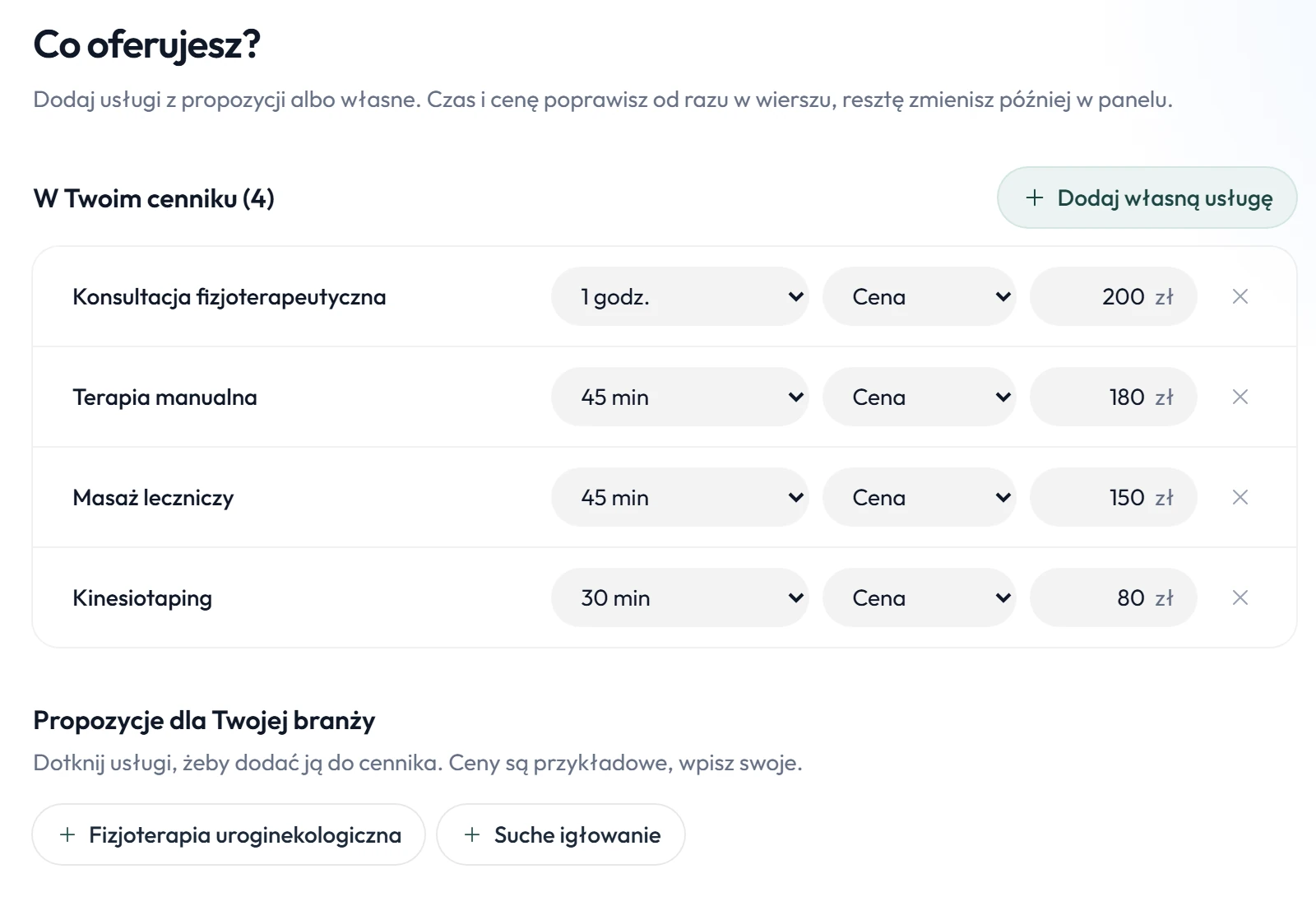
Na tej podstawie kreator podpowie usługi do cennika. Dla fizjoterapii są to np. konsultacja, terapia manualna, masaż leczniczy czy kinesiotaping. Dotykasz usługi, a ona ląduje w Twoim cenniku z przykładowym czasem i ceną, które poprawiasz od razu w wierszu. Ceny z propozycji są przykładowe, więc wpisz swoje.
Krok 3. Przygotuj formularz przed wizytą
To jest to, co odróżnia gabinet od salonu. W menu „Formularze” przygotowujesz pytania, które klient wypełnia przed wizytą, np. wywiad albo zgodę. Formularze przygotowuje manager, a odpowiedzi klientów zobaczysz na wizytach, które wykonujesz.
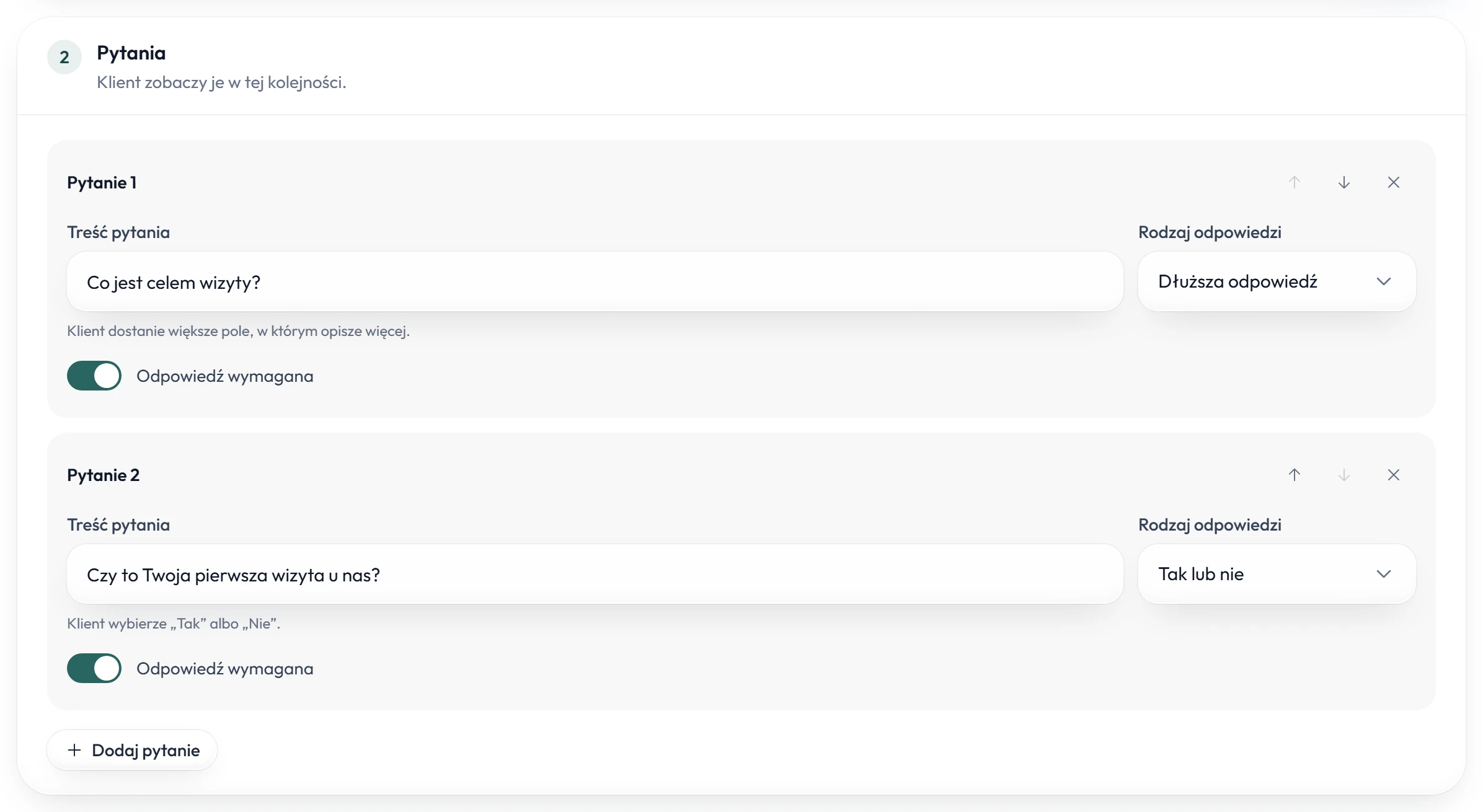
Formularz tworzysz w czterech krokach: nazwa, pytania, zgoda i usługi, przy których klient go dostanie. Pytanie może mieć krótką albo dłuższą odpowiedź, być „tak lub nie”, jedną odpowiedzią z listy albo kilkoma. Każde możesz oznaczyć jako wymagane. Zgoda jest opcjonalna: klient zaznacza ją, zanim wyśle formularz.
Na końcu wskazujesz usługi, przy których klient dostaje formularz. Dostaje go jako link w e-mailu z potwierdzeniem wizyty i w przypomnieniu. Gdy zmienisz pytania albo zgodę, powstaje nowa wersja formularza, a odpowiedzi, które klienci już wysłali, zostają przy pytaniach, na które odpowiadali.

Jakich pytań wolno Ci używać i jak długo możesz przechowywać odpowiedzi, wynika z przepisów dla Twojego zawodu. To pytanie do prawnika, nie do panelu: GlowSpot zbiera odpowiedzi, a o ich treści decydujesz Ty.
Krok 4. Zobacz stronę gabinetu
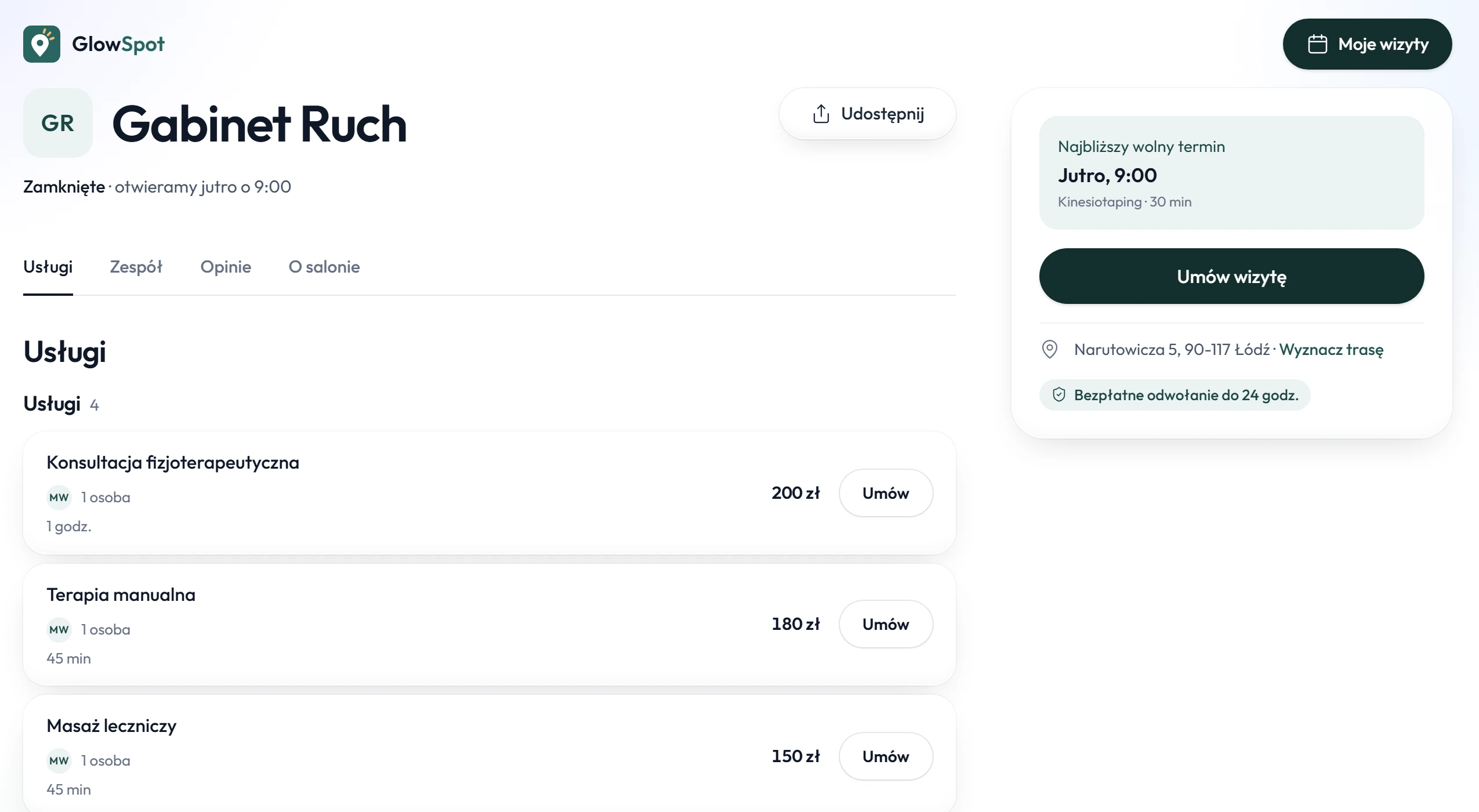
Gabinet ma od razu własną stronę rezerwacji pod adresem w rodzaju glowspot.pl/twoja-nazwa. Klient widzi na niej usługi z cenami, najbliższy wolny termin, adres z możliwością wyznaczenia trasy i zasady bezpłatnego odwołania. Nie ma katalogu gabinetów, w którym porównuje się Cię z innymi, więc klient widzi tylko Ciebie.
Krok 5. Wklej link tam, gdzie są klienci
W Profilu firmy, w zakładce Udostępnianie, masz kod QR do wydrukowania, osobne linki dla Instagrama, Facebooka i wizytówki Google oraz gotowy tekst SMS-a do stałych klientów. Każde miejsce ma swój link, więc w Statystykach zobaczysz, skąd przychodzą klienci.
Krok 6. Ustaw przypomnienia i, jeśli chcesz, zadatki
Przypomnienie o wizycie wychodzi domyślnie 24 godziny wcześniej, e-mailem i SMS-em, a w nim jest link do formularza, jeśli wizyta go wymaga. Jak to ustawić i ile masz SMS-ów, opisujemy w artykule Przypomnienia SMS dla klientów. Zadatek przy wizycie, który zmniejsza liczbę pustych terminów, jest w planie Pro: Zadatki w salonie i gabinecie.
Najczęstsze pytania
Czy GlowSpot jest też dla gabinetów, a nie tylko dla salonów?
Tak. Kreator ma osobną grupę gabinetów: fizjoterapię, logopedię, psychologię i psychoterapię, dietetykę oraz inny gabinet. Reszta, czyli kalendarz, strona rezerwacji i przypomnienia, działa tak samo.
Co to jest formularz przed wizytą?
To pytania, które klient wypełnia przed wizytą, np. wywiad albo zgoda. Dostaje link do niego w e-mailu z potwierdzeniem wizyty i w przypomnieniu, a odpowiedzi widzisz na wizytach, które wykonujesz.
Kto zobaczy odpowiedzi klientów?
Osoba, która wykonuje wizytę, widzi odpowiedzi na swoich wizytach. Formularze przygotowuje manager.
Czy mogę zacząć sam, bez zespołu?
Tak. Plan Solo kosztuje 45 zł netto miesięcznie i obejmuje jedną osobę z kalendarzem. Na start masz 14 dni planu Pro bez karty.
Czy w gabinecie mogę pobierać zadatek?
Tak, w planie Pro. Klient płaci przy rezerwacji, a pieniądze trafiają na Twoje konto Stripe.